Die kurze Antwort
Jeder Scanner kommt mit eigener, kostenloser Scan-Software (Creality Scan, Revo Scan, die EINSTAR-Software, JM Studio bei 3DMakerpro), und für druckfertige Netze reicht die oft. Wer Passteile konstruieren will, braucht zusätzlich ein Reverse-Engineering-Programm, das kostet bei den Herstellern ab 240 Euro im Jahr.
Das Wichtigste in Kürze
- Scan-Software liegt jedem Scanner bei: scannen, ausrichten, vernetzen, exportieren (STL, OBJ, PLY, oft 3MF).
- Zum Reparieren von Netzen genügen kostenlose Programme wie MeshLab oder Blender.
- Für CAD-Modelle aus Scans verkaufen die Hersteller Zusatzsoftware: Revo Design Personal ab 240 Euro pro Jahr, EXModel von EINSTAR ab 579 Euro pro Jahr (Preise am 9. November 2026).
- Prüfen Sie vor dem Kauf, ob die Software Ihr Betriebssystem unterstützt. Laser-Modi brauchen meist eine Nvidia-Grafikkarte.
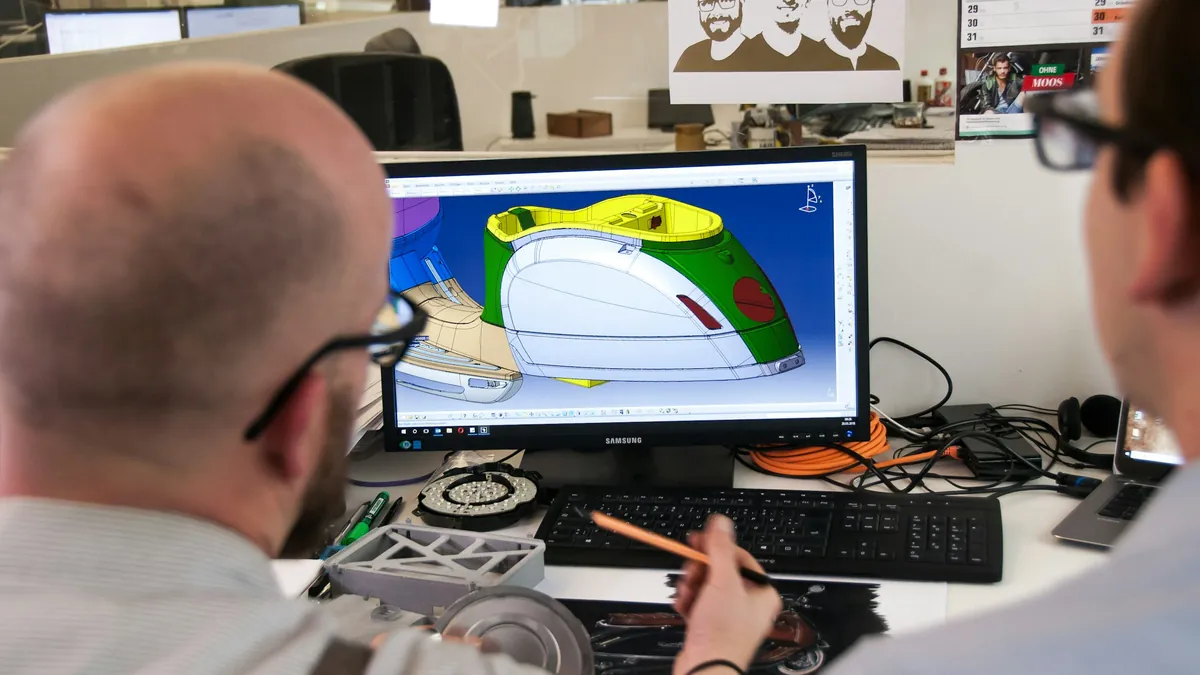
Foto: Kumpan Electric auf Unsplash
Die Software der Hersteller
| Hersteller | Scan-Software | Systeme laut Hersteller | Zusatz für CAD (Preis am 9. 11. 2026) |
|---|---|---|---|
| Creality | Creality Scan | Windows, macOS; Otter Lite und Ferret Pro auch iOS und Android | QUICKSURFACE Lite, 580 Euro für ein Jahr im Creality-Shop |
| Revopoint | Revo Scan | Windows, macOS, Android, iOS (je nach Modell) | Revo Design Personal 240 Euro/Jahr, Revo Design 580 Euro/Jahr |
| EINSTAR (Shining 3D) | eigene PC-Software, VEGA scannt am Gerät (StarVision am PC) | Windows 11, macOS | EXModel 579 Euro/Jahr |
| 3DMakerpro | JM Studio | Windows 10/11, macOS 12 bis 14; Handy mit Smart Grip | Geomagic Wrap for 3DMakerpro ab 399 Euro |
Alle vier Programme machen im Kern dasselbe: Sie zeigen das Live-Bild, setzen die Einzelbilder zu einer Punktwolke zusammen, berechnen daraus ein Netz und exportieren es. Die Unterschiede liegen in Details wie dem Umgang mit Markern, automatischem Entfernen der Unterlage, Glätten und Lochfüllen. Revopoint bewirbt bei neueren Modellen eine KI-gestützte Objekterkennung, EINSTAR bei der VEGA das automatische Erkennen der Grundfläche.
Der typische Ablauf
- Kalibrieren: Vor dem ersten Scan und nach Transport mit der beiliegenden Kalibrierplatte.
- Scannen: Objekt auf Drehteller oder in den Raum, Modus wählen (Laser für Detail und dunkle Flächen, Infrarot für große Formen).
- Ausrichten: Bei mehreren Scans aus verschiedenen Winkeln die Teile zusammenführen, automatisch über Merkmale oder Marker.
- Vernetzen: Aus der Punktwolke ein geschlossenes Netz berechnen. Hier entscheiden Sie über Detail gegen Dateigröße.
- Säubern: Unterlage, Marker-Reste und Ausreißer entfernen, Löcher füllen.
- Exportieren: STL oder 3MF für den Slicer, OBJ mit Textur für Grafik und Spiele.
Dateiformate: welches wofür?
| Format | Enthält | Typische Verwendung |
|---|---|---|
| STL | nur die Form aus Dreiecken, keine Farbe, keine Einheit | Slicer für den 3D-Druck, fast überall lesbar |
| 3MF | Form, Einheit, oft Farbe und Druckeinstellungen | moderne Slicer wie Bambu Studio und PrusaSlicer |
| OBJ | Form plus Textur (als separate Bilddatei) | Grafik, Spiele, Animation, Farbdruck |
| PLY | Punktwolke oder Netz, optional mit Farbe je Punkt | Weiterverarbeitung in MeshLab oder CloudCompare |
Für den Druck greifen Sie zu STL oder 3MF. Bei STL fehlt die Einheit: Wenn ein Scan im Slicer plötzlich winzig oder riesig erscheint, hat das Programm Millimeter und Zoll verwechselt, und Sie skalieren einmal von Hand. OBJ lohnt sich, wenn Sie die Farbe behalten wollen. Bewahren Sie zusätzlich die Rohdaten des Scan-Programms auf. Daraus lässt sich später ein feineres Netz berechnen, ohne neu zu scannen.
Kostenlose Werkzeuge für die Nacharbeit
MeshLab ist quelloffen und kostenlos und eignet sich zum Reparieren, Vereinfachen und Ausrichten von Netzen. Blender ist ebenfalls kostenlos und kann Netze modellieren, glätten und für den Druck vorbereiten. CloudCompare hilft beim Vergleichen von Punktwolken und Netzen, etwa um einen Scan gegen ein CAD-Modell zu prüfen. Ein Nutzer des 3DMakerpro Seal Lite beschreibt auf der Shopseite, dass er für die Punktwolken-Bearbeitung zu CloudCompare gewechselt ist, mit steiler Lernkurve.
Für den Slicer zählt am Ende nur ein geschlossenes, fehlerfreies Netz. Die meisten Slicer, etwa Bambu Studio, PrusaSlicer oder Creality Print, reparieren kleine Fehler beim Import selbst.
Typische Netzfehler und wie Sie sie beheben
- Löcher: an Stellen, die der Scanner nicht gesehen hat, etwa tiefe Bohrungen oder die Unterseite. Die Lochfüllung der Scan-Software reicht für kleine Lücken, große scannen Sie besser nach.
- Rauschen und Ausreißer: einzelne Punkte, die frei im Raum schweben. In der Scan-Software oder in MeshLab mit einem Filter für isolierte Teile entfernen.
- Zu viele Dreiecke: Eine Datei mit mehreren Millionen Dreiecken macht den Slicer langsam. Vereinfachen Sie das Netz auf eine Größe, bei der Sie am Bildschirm keinen Unterschied sehen.
- Doppelte Flächen: entstehen, wenn zwei Scans nicht sauber ausgerichtet wurden. Lieber neu ausrichten als nachträglich glätten.
- Offene Kanten: Der Slicer meldet ein „nicht geschlossenes“ Netz. Meist reicht die automatische Reparatur beim Import.
Ein guter Scan spart mehr Arbeit als jedes Reparaturprogramm. Wenn Sie regelmäßig mit Löchern und Rauschen kämpfen, liegt es oft an der Oberfläche des Objekts oder an zu wenig Überlappung beim Scannen. Hinweise dazu stehen in unserem Ratgeber Scanspray.
Vom Scan zum CAD-Modell
Ein Scan ist eine Oberfläche aus Dreiecken, kein konstruiertes Bauteil mit Maßen und Ebenen. Wenn Sie ein Ersatzteil ändern oder sauber nachbauen wollen, zeichnen Sie es in CAD neu und nutzen den Scan als Schablone. Das geht in jedem CAD-Programm, das Netze importiert. Spezielle Programme wie Revo Design, QUICKSURFACE oder EXModel erleichtern das, indem sie Ebenen, Zylinder und Flächen automatisch aus dem Netz ableiten.
Für Reverse Engineering lohnt sich ein Scanner mit hoher Genauigkeit und Laserlinien. In unserem Vergleich nennen Creality Raptor, Raptor Pro, Revopoint MetroX und MetroY 0,02 mm im Laser-Modus, der Revopoint MetroY Ultra sogar 0,015 mm.
Rechner-Anforderungen
Unterschätzen Sie den PC nicht. Revopoint nennt für die Laser-Modi mindestens einen Intel i7 der 13. Generation oder Ryzen 7 5800, 16 GB RAM und eine RTX 3060 mit 8 GB. Shining 3D empfiehlt für EINSTAR 2 und Rockit 32 GB DDR5 und eine RTX 3060 Laptop-GPU. 3DMakerpro ist genügsamer: Intel i5 der 8. Generation, 16 GB RAM und eine Grafik mit 2 GB reichen laut Hersteller für Moose und Seal Lite.
Ein Laptop mit passender Grafikkarte macht Sie unabhängig vom Schreibtisch, kostet aber oft mehr als der Scanner selbst. Wer noch keinen starken Rechner hat, schaut sich Geräte an, die am Smartphone scannen, etwa den Creality Ferret Pro, oder ein All-in-One-Gerät mit eigenem Bildschirm wie den Revopoint MIRACO Plus. Prüfen Sie die Anforderungen immer auf der aktuellen Herstellerseite, denn sie ändern sich mit neuen Software-Versionen.
Passende Geräte aus unserem Vergleich
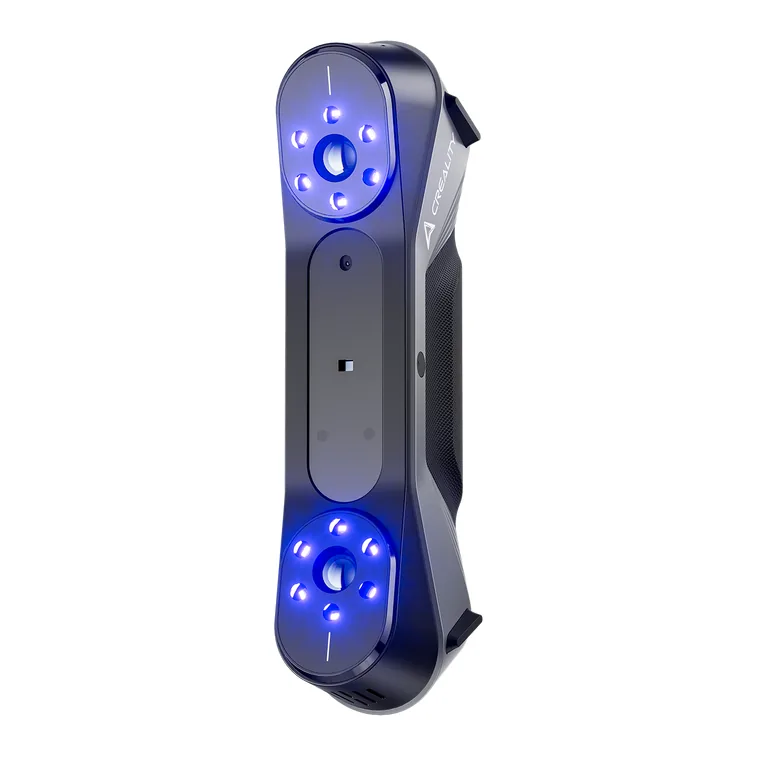
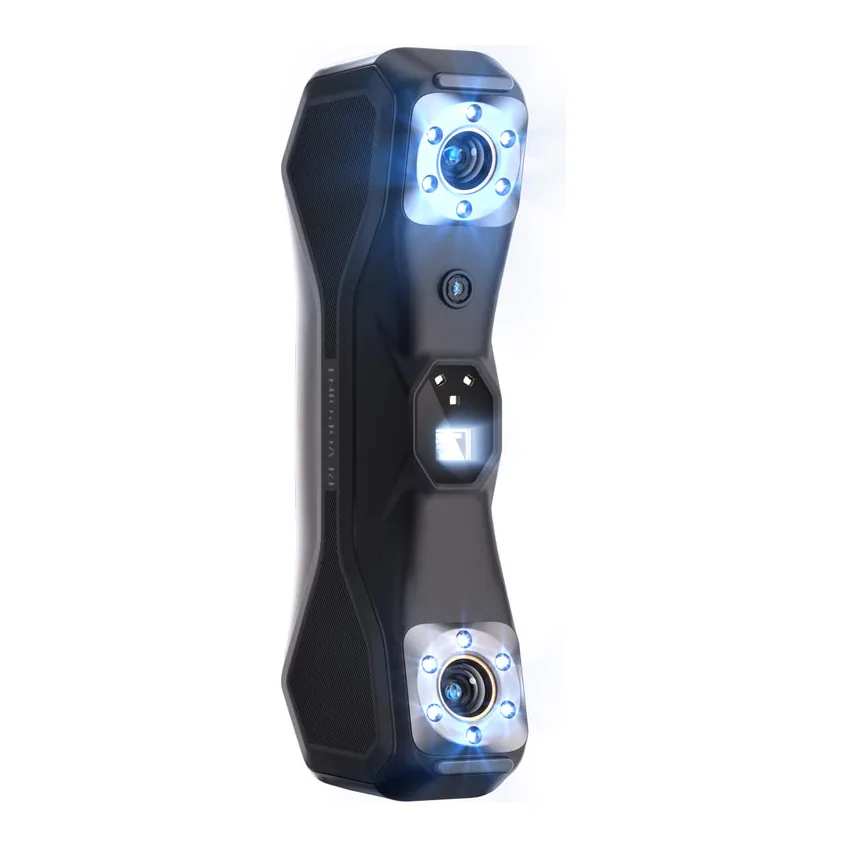
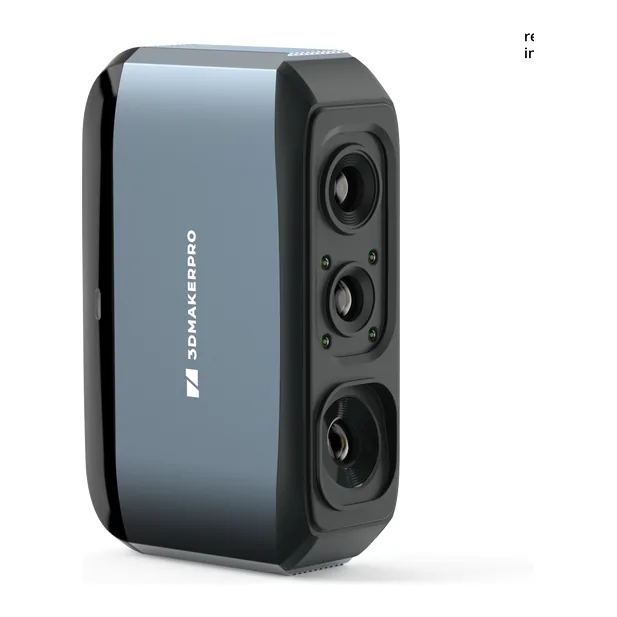
Alle 20 Geräte mit Noten finden Sie in der Bestenliste 3D-Scanner, nach Budget sortiert in der Liste der günstigen 3D-Scanner.
Häufige Fragen
Ist Creality Scan kostenlos?
Ja, die Scan-Software liegt den Creality-Scannern bei. Kostenpflichtig ist nur Zusatzsoftware wie QUICKSURFACE.
Gibt es Creality Scan auf Deutsch?
Die Suchanfrage ist häufig. Ob die aktuelle Version eine deutsche Oberfläche hat, prüfen Sie bitte auf der Download-Seite von Creality; wir haben die Software nicht installiert.
Kann ich einen Scan direkt drucken?
Ja, wenn das Netz geschlossen ist. Exportieren Sie als STL oder 3MF und öffnen Sie die Datei im Slicer.
Welche Software brauche ich für Reverse Engineering?
Ein CAD-Programm, das Netze importiert. Bequemer sind spezialisierte Programme wie Revo Design, QUICKSURFACE oder EXModel.
Welches Dateiformat ist für den 3D-Druck am besten?
STL ist am verbreitetsten, 3MF speichert zusätzlich Einheit und oft Farbe. Beide öffnet jeder aktuelle Slicer.
Quellen
Gelesen am 9. November 2026: